
Zaświadczenie o niekaralności (KRK)
Instrukcja krok po kroku: jak zamówić zaświadczenie z Krajowego Rejestru Karnego przez internet, bez wychodzenia z domu. Każdy krok pokazany na zrzucie ekranu.
Co przygotować wcześniej
- Profil Zaufany (profil na gov.pl). Bez niego nie podpiszesz wniosku. Jeśli go nie masz, najprościej założyć go w banku internetowym, w którym masz konto, albo osobiście w punkcie potwierdzającym (ZUS, urząd miasta).
- PESEL i paszport. Przydadzą się oba: PESEL wpisujesz we wniosku, a paszport potrzebny jest po to, żeby przepisać imię i nazwisko dokładnie tak, jak w dokumencie.
- Dane rodziców: imię ojca, imię matki i nazwisko rodowe matki. To pola obowiązkowe.
- Karta do opłaty 20 zł.
- Adres e-mail, do którego masz dostęp od razu.
Dwanaście kroków
Otwórz stronę e-KRK
Otwórz stronę ekrk.ms.gov.pl. To oficjalna strona Ministerstwa Sprawiedliwości, link otworzy się w nowej karcie.
Załóż konto
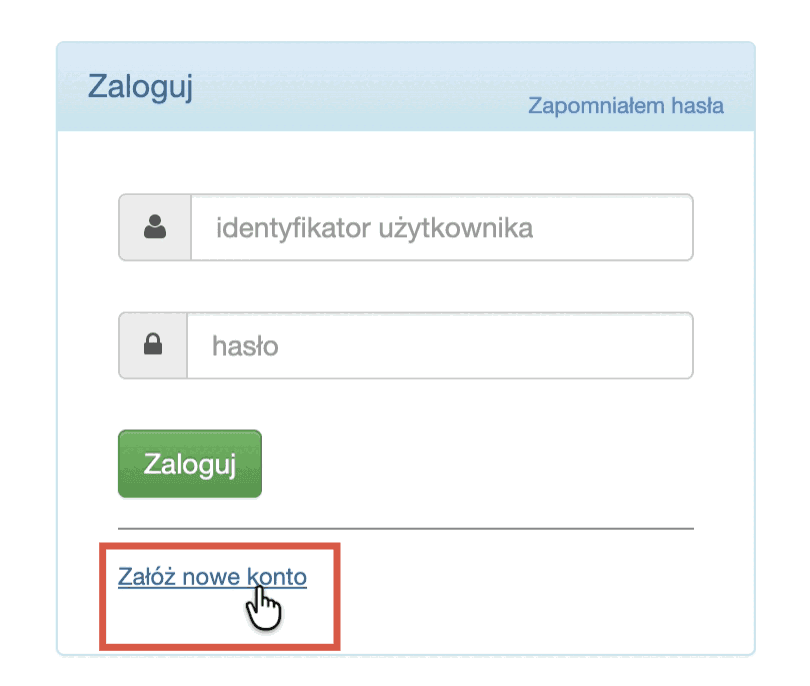
Pod formularzem logowania kliknij Załóż nowe konto.
Wypełnij rejestrację
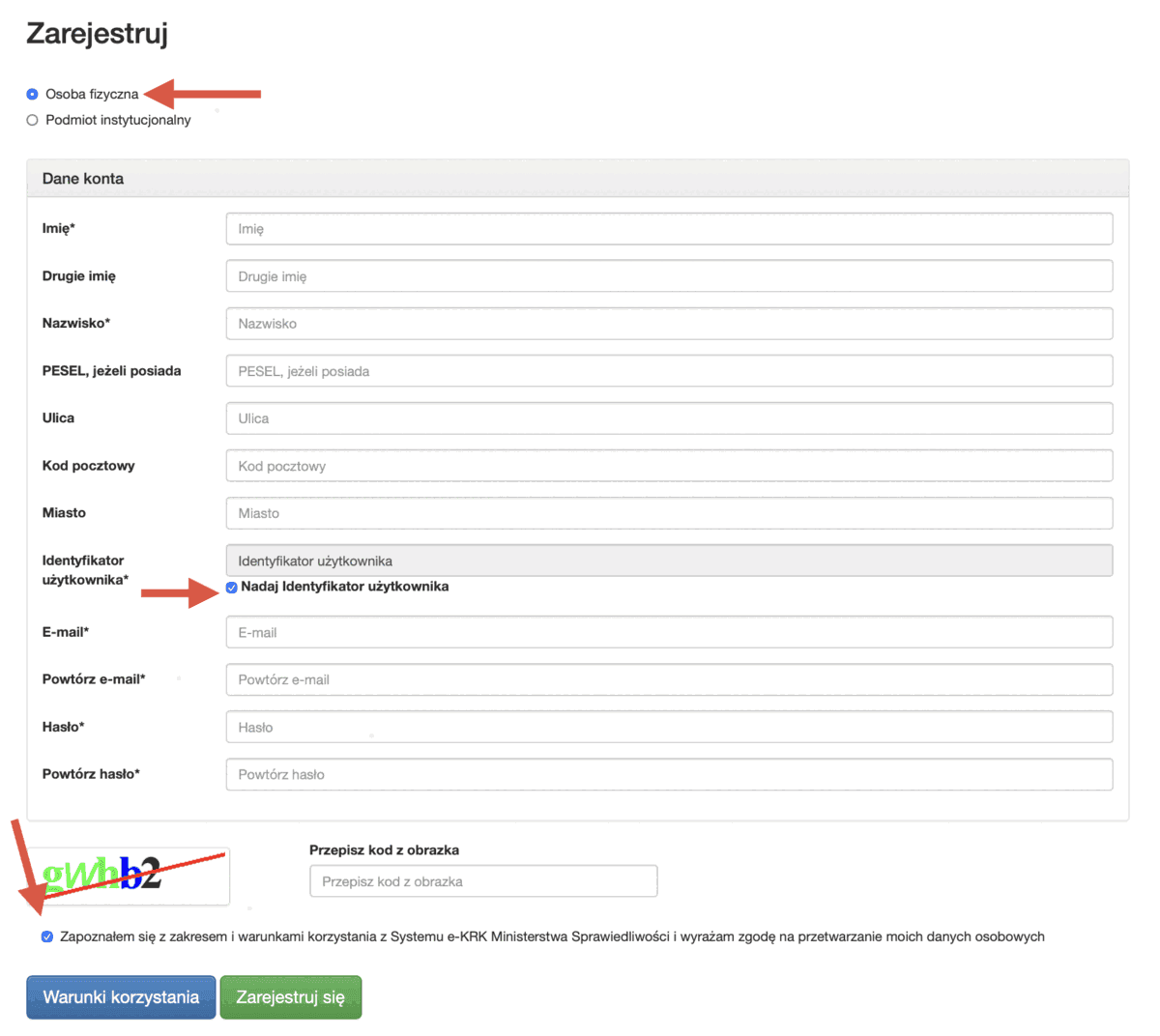
- U góry zaznacz Osoba fizyczna.
- Wpisz imię, nazwisko, PESEL i adres.
- Koniecznie zaznacz Nadaj Identyfikator użytkownika: system sam nada login i wyśle go na e-mail.
- Dwa razy wpisz e-mail i dwa razy hasło.
- Przepisz kod z obrazka i zaznacz zgodę na dole.
- Kliknij zielony przycisk Zarejestruj się.
Zapisz hasło osobno. Przyda się później, a odzyskiwanie go trwa dłużej niż zapisanie teraz.Sprawdź pocztę
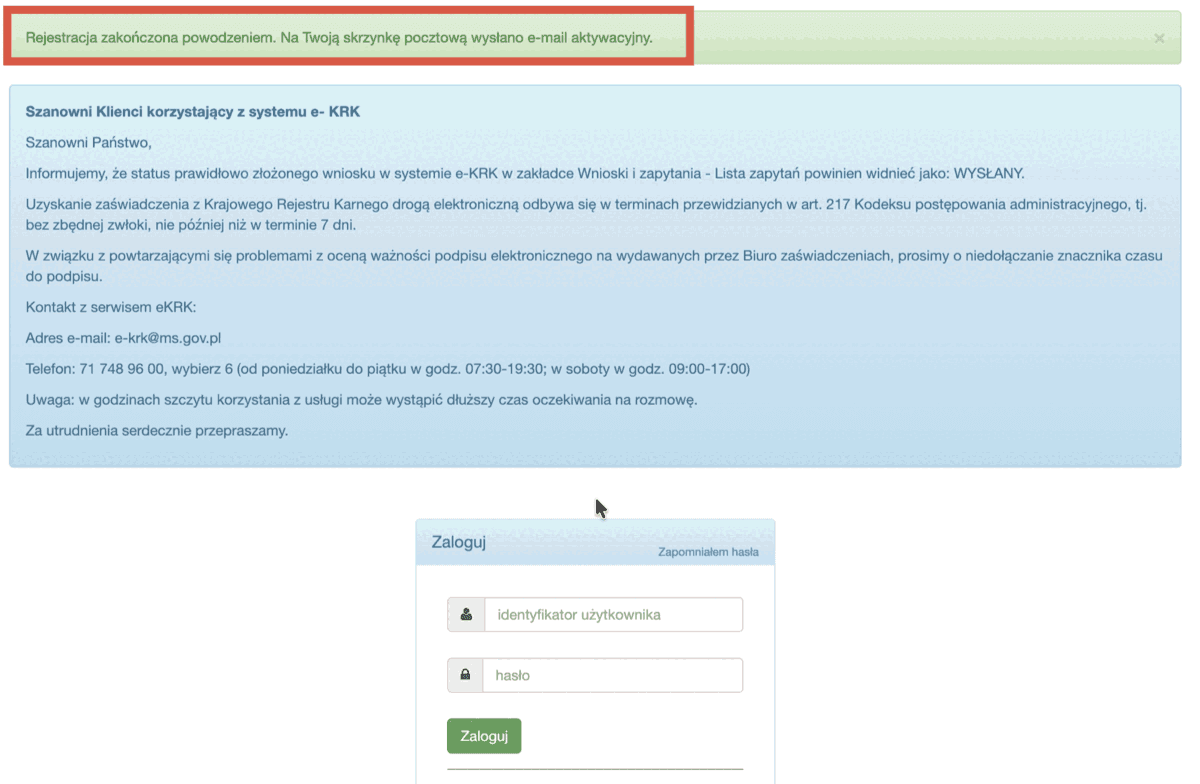
Zaraz po rejestracji u góry strony pojawi się zielony komunikat: rejestracja się powiodła, na skrzynkę wysłano e-mail aktywacyjny.
Teraz otwórz tę skrzynkę pocztową, którą podano w rejestracji, i znajdź wiadomość od e-KRK. Dalsze kroki robisz już w wiadomości.
Aktywuj konto z wiadomości
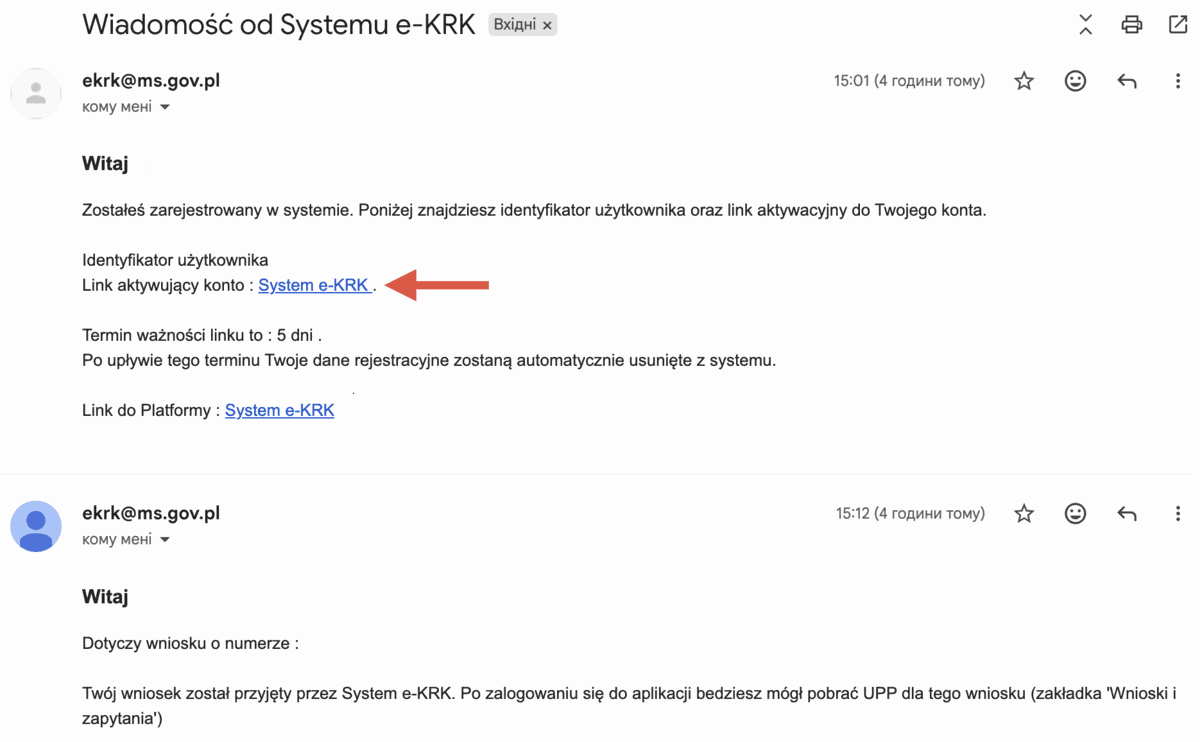
W wiadomości jest Identyfikator użytkownika (to login do logowania) oraz link aktywacyjny. Najpierw zapisz sobie login, i dopiero potem klikaj link.
Link jest ważny 5 dni. Po tym terminie dane rejestracyjne są usuwane i rejestrację trzeba powtórzyć. Jeśli wiadomości nie ma, sprawdź folder „Spam”.Po aktywacji wróć na stronę i zaloguj się: login z wiadomości plus Twoje hasło.
Otwórz formularz wniosku
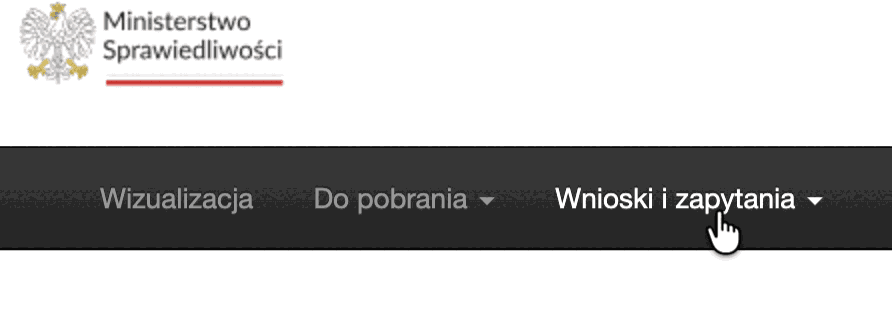
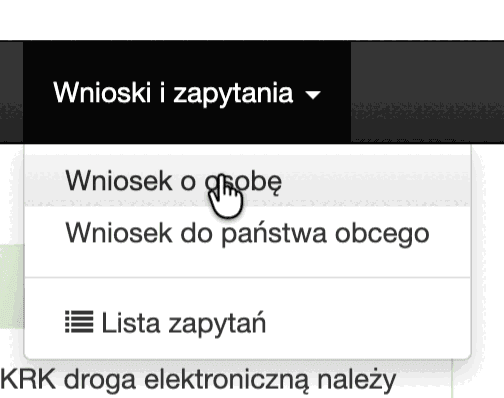
W czarnym menu u góry kliknij Wnioski i zapytania, a na rozwiniętej liście wybierz Wniosek o osobę.
Wypełnij wniosek
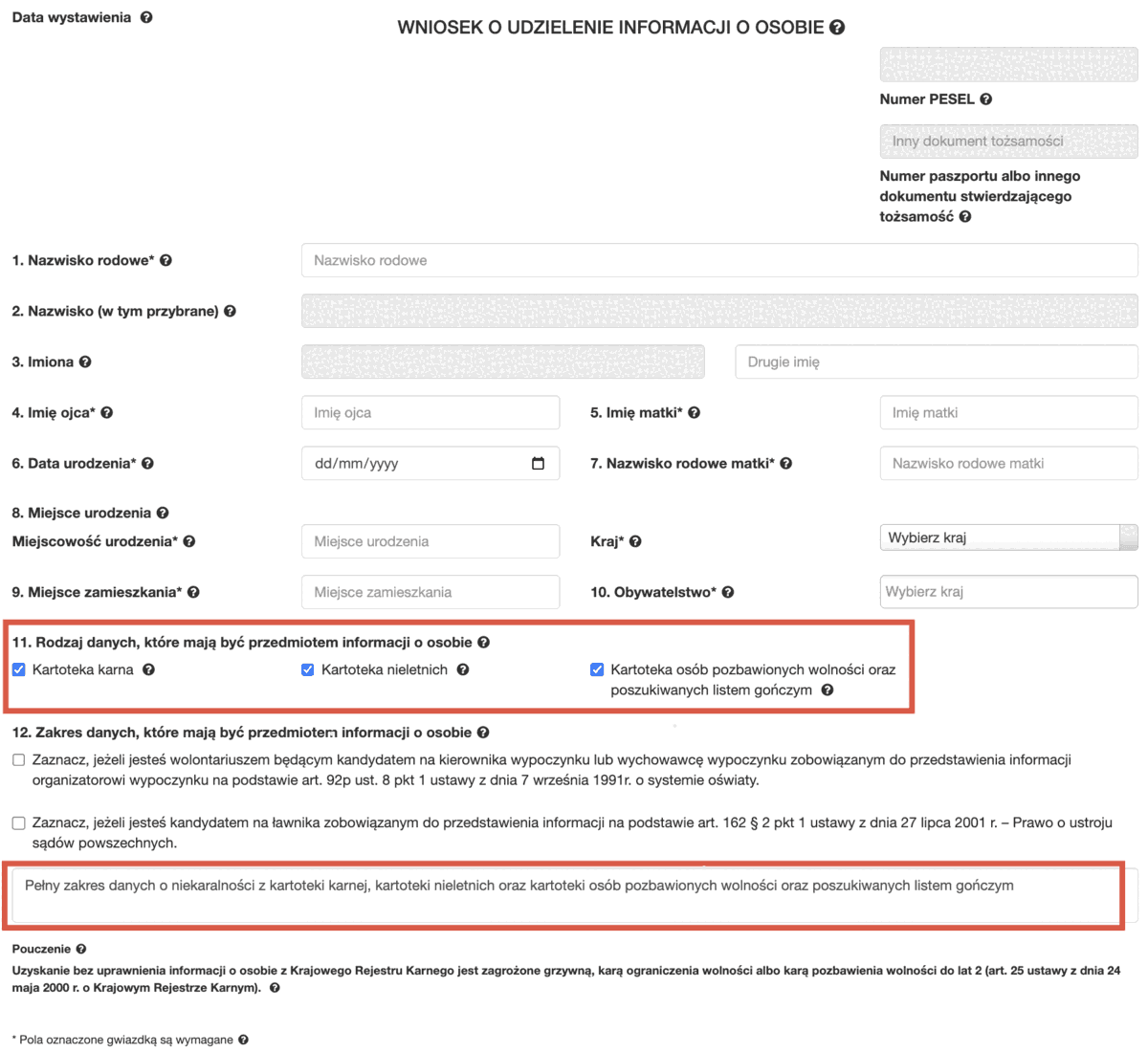
Część pól uzupełni się z Twojego profilu. Resztę wypełnij według tabeli poniżej.
1. Nazwisko rodoweNazwisko z urodzenia (panieńskie).2. NazwiskoObecne nazwisko, jeśli zmieniło się po ślubie.3. ImionaImię. Drugie imię, jeśli jest.4. Imię ojcaImię ojca.5. Imię matkiImię matki.6. Data urodzeniaData urodzenia w formacie dzień/miesiąc/rok.7. Nazwisko rodowe matkiNazwisko panieńskie matki.8. Miejsce urodzenia + KrajMiejscowość urodzenia i kraj z listy.9. Miejsce zamieszkaniaMiejscowość, w której mieszkasz teraz.10. ObywatelstwoObywatelstwo z listy.11. Rodzaj danychZaznacz wszystkie trzy pola, tak jak na zrzucie.12. Zakres danychDwóch pól z długim tekstem nie zaznaczaj, dotyczą wolontariuszy i kandydatów na ławników. W polu pod nimi powinien być tekst . Jeśli pole jest puste, wpisz ten tekst ręcznie.Przepisuj dokładnie z dokumentu. Polskie znaki (ą, ę, ł) i transliteracja muszą zgadzać się z paszportem: przy niezgodnych danych rejestr nie odnajdzie osoby, a opłata nie jest zwracana.Zapisz wniosek
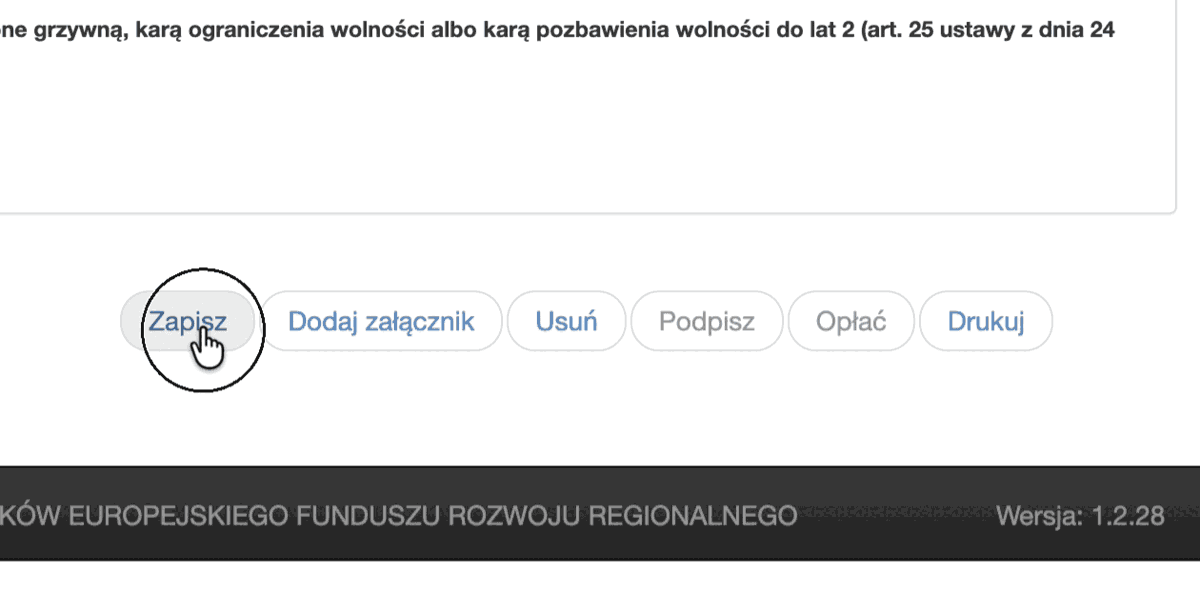
Na dole strony kliknij Zapisz.
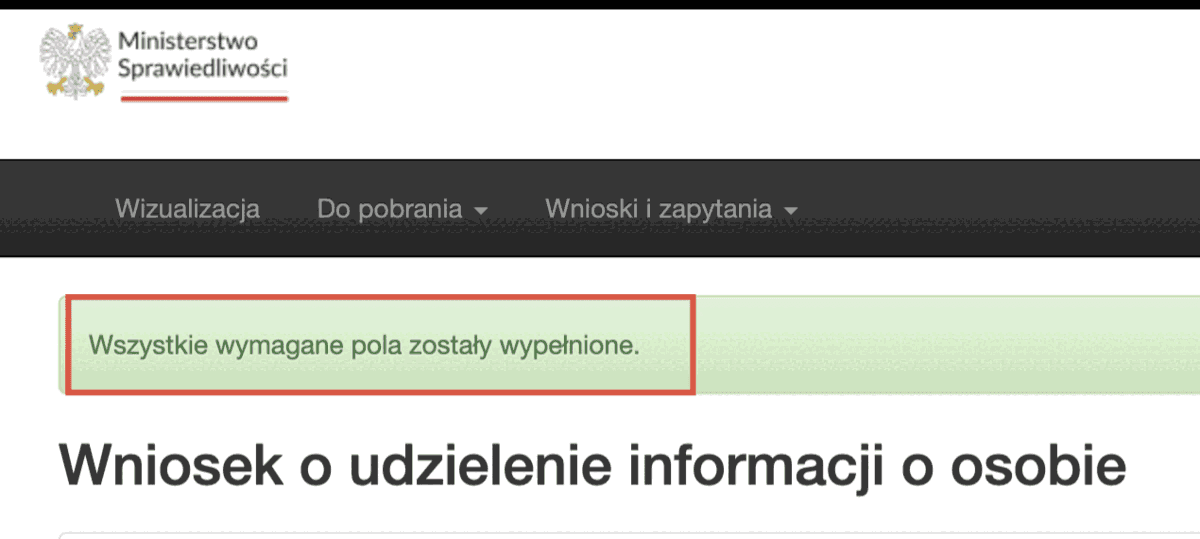
U góry powinien pojawić się zielony napis Wszystkie wymagane pola zostały wypełnione. Jeśli zamiast niego jest czerwony komunikat, wróć i uzupełnij braki.
Podpisz wniosek
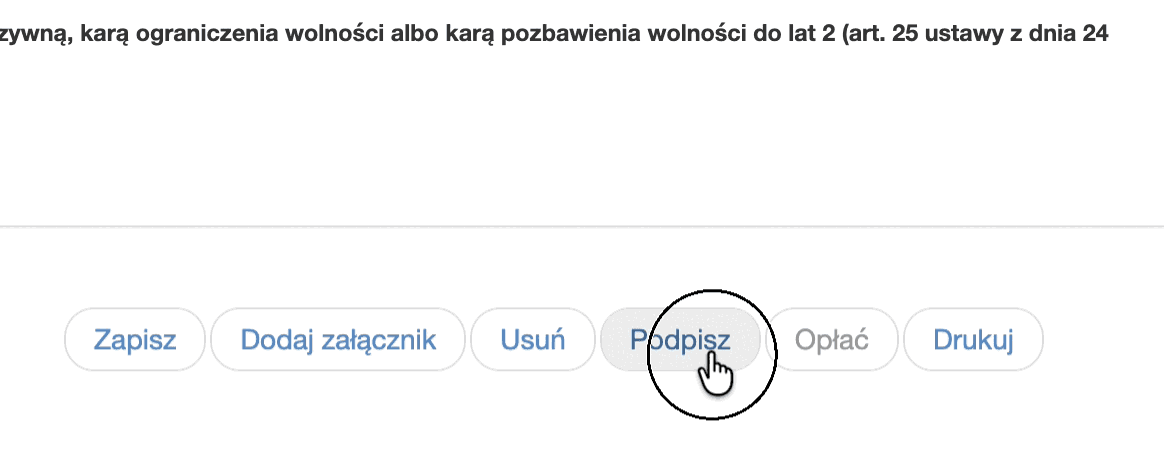
Przycisk Podpisz jest już aktywny. Kliknij go.
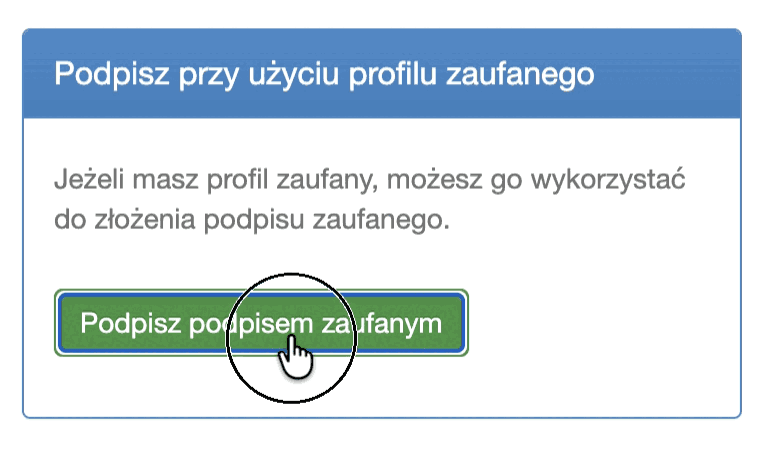
W okienku kliknij zielone Podpisz podpisem zaufanym. Otworzy się strona gov.pl: zaloguj się tak, jak zwykle logujesz się do Profilu Zaufanego (najczęściej przez swój bank) i potwierdź podpis kodem z SMS.
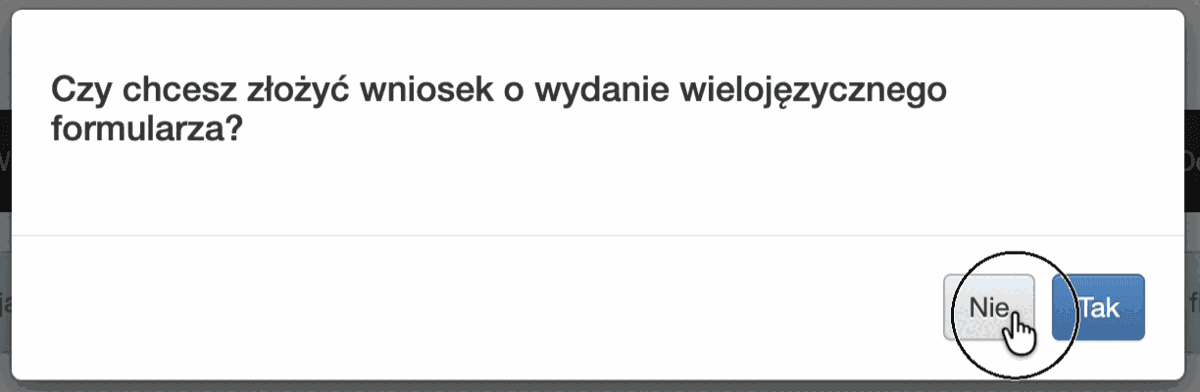
Formularz wielojęzyczny: Nie
System zapyta o wielojęzyczny formularz (to tłumaczenie zaświadczenia do użytku za granicą, płatne osobno). Do pracy w Polsce nie jest potrzebny: kliknij Nie.
Opłać 20 zł
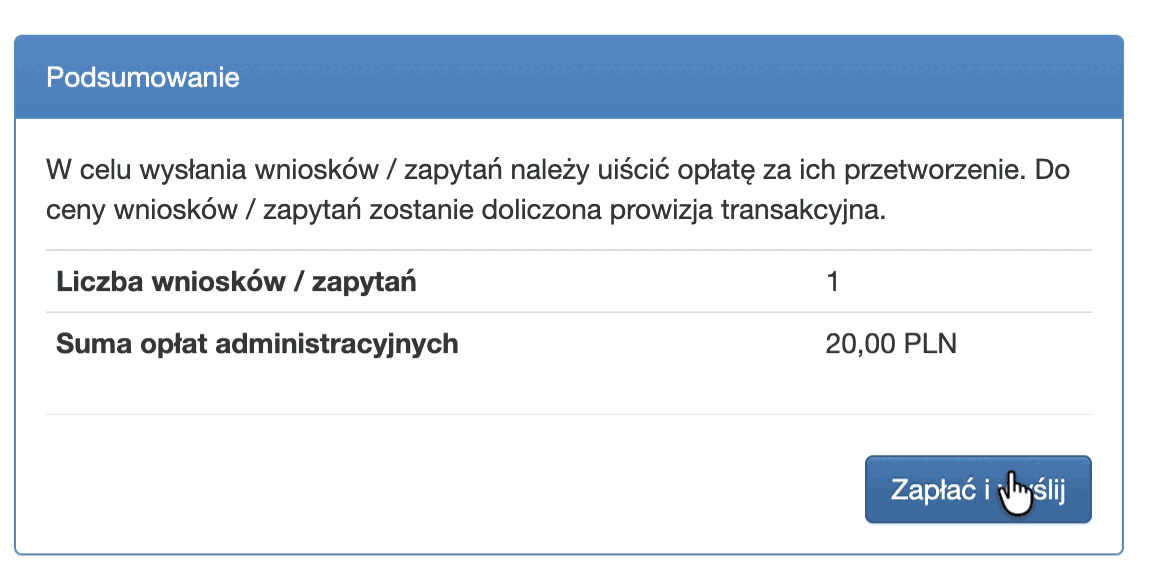
W podsumowaniu zobaczysz: 1 wniosek, suma 20 zł. Kliknij Zapłać i wyślij i zapłać kartą lub przelewem. Do sumy może dojść niewielka prowizja transakcyjna.
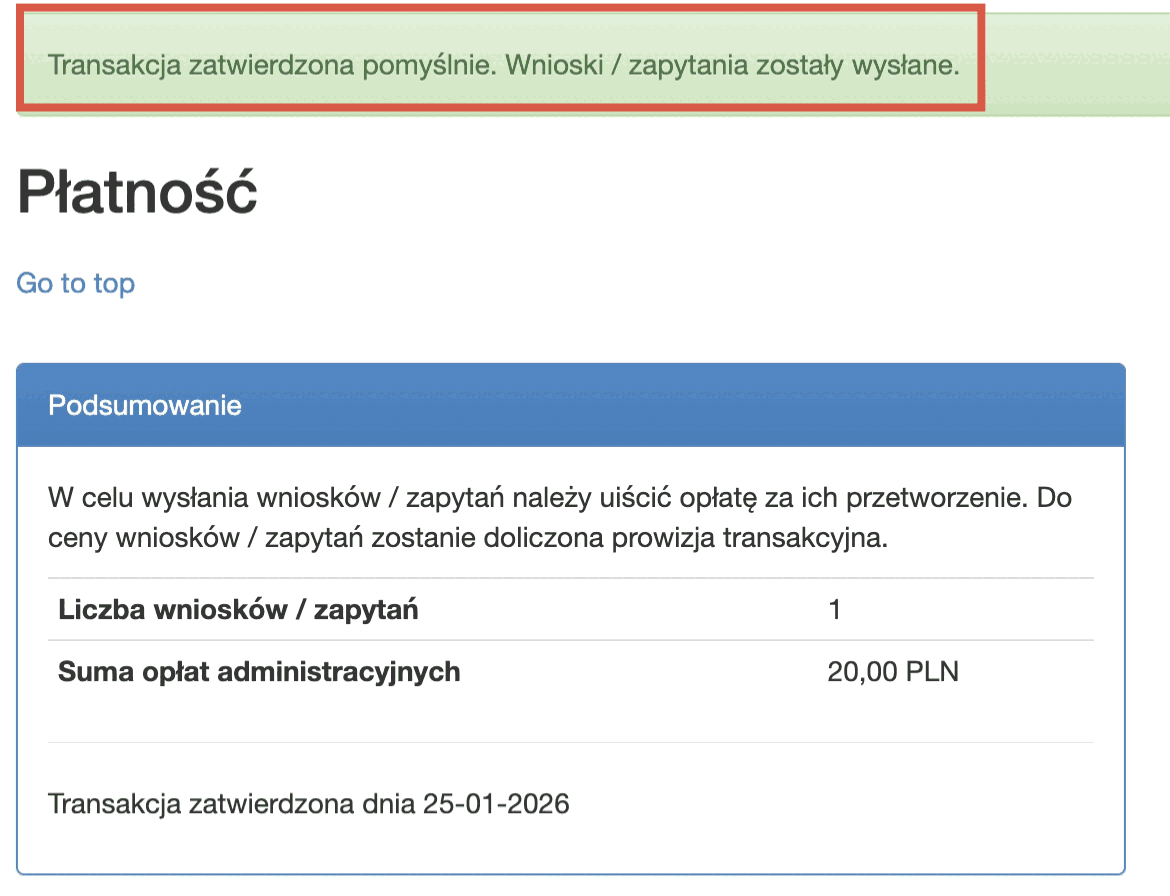
Po opłaceniu pojawi się zielony napis Transakcja zatwierdzona pomyślnie: wniosek został wysłany.
Sprawdź status
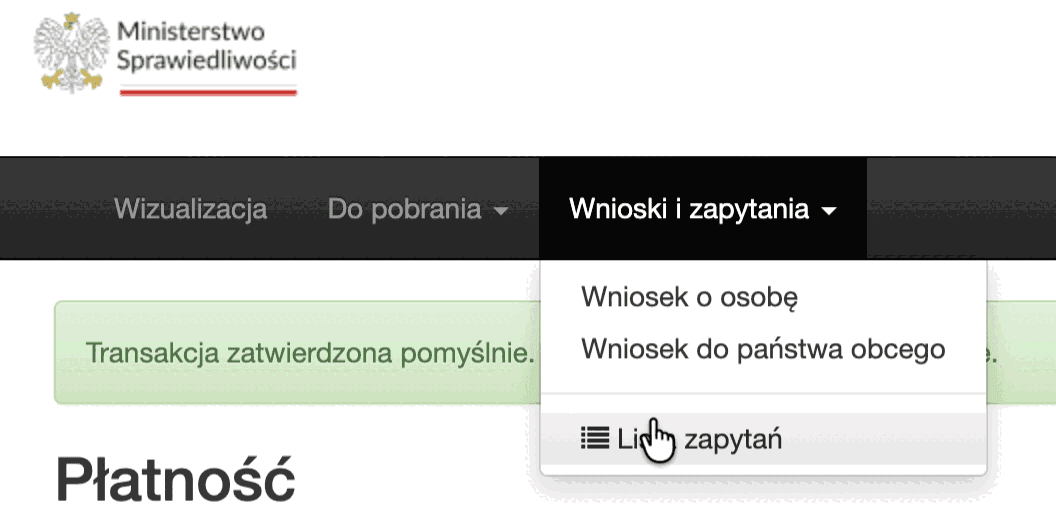
W menu Wnioski i zapytania wybierz Lista zapytań.
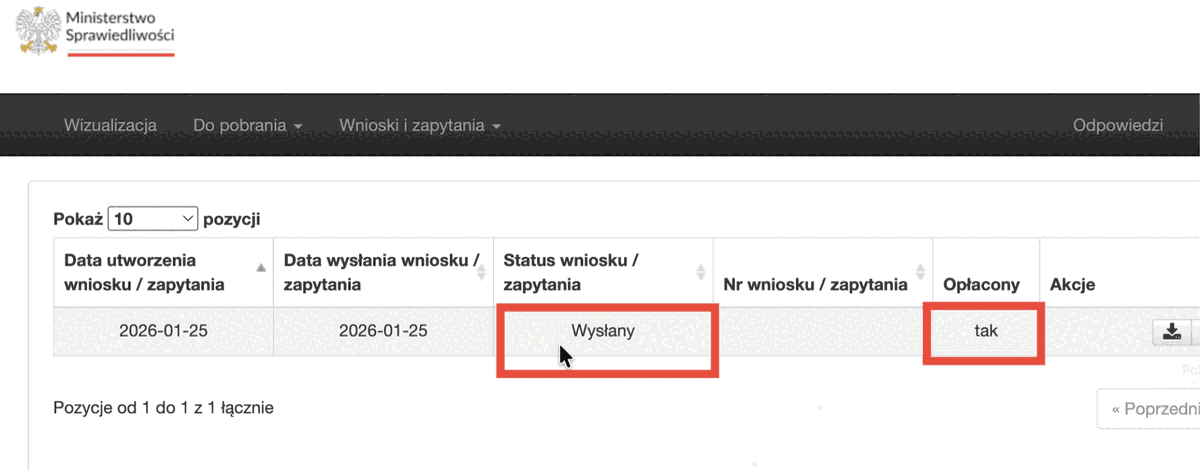
W tabeli powinien być status Wysłany oraz Opłacony: tak. To znaczy, że wszystko się udało i wniosek trafił do rejestru.
Gdy zaświadczenie dotrze
Odpowiedź przychodzi na e-mail, a sam dokument pojawia się na stronie w zakładce Odpowiedzi. Zwykle to kilka godzin, zgodnie z przepisami - nie później niż 7 dni.
Wejdź w Odpowiedzi i pobierz plik PDF.
Jeśli coś poszło nie tak
Wiadomość od e-KRK nie przychodzi
Sprawdź folder „Spam” i odczekaj kilka minut. Jeśli wiadomości nie ma w ogóle, najprawdopodobniej w rejestracji był błąd w adresie e-mail: zarejestruj się jeszcze raz.
Minęło ponad 5 dni, link nie działa
Dane zostały usunięte automatycznie. Zarejestruj się od nowa, na ten sam adres e-mail.
Zgubiony login
Jest w pierwszej wiadomości od e-KRK, w wierszu Identyfikator użytkownika. Hasło odzyskasz linkiem Zapomniałem hasła na stronie logowania.
Nie mam Profilu Zaufanego
Najszybciej założyć go w banku internetowym, w którym masz konto: potrafi to niemal każdy polski bank i nigdzie nie trzeba iść. Druga droga to punkt potwierdzający (ZUS, urząd miasta) z dokumentem.
Pytania do samego systemu e-KRK
E-mail e-krk@ms.gov.pl, telefon 71 748 96 00 (po połączeniu wybierz 6). Poniedziałek - piątek 07:30-19:30, sobota 09:00-17:00.
Coś jest niejasne w formularzu
Napisz do nas na kontakt@moniania.com i dołącz zrzut ekranu. Podpowiemy, co kliknąć.